如何在 Claude Code 中引用文件和目录
当我们需要指挥 Claude Code 处理具体的文件时,我们通常会输入 @ 符号来引用那个文件或目录。
具体的做法是在下达指令的聊天对话框中,输入 @ 符号后,Claude Code 会显示当前目录下的文件列表。然后我们只需要输入这个文件路径的关键词,就可以按上下键来选中所要引用的文件。用同样的操作,也可以直接引用目录。
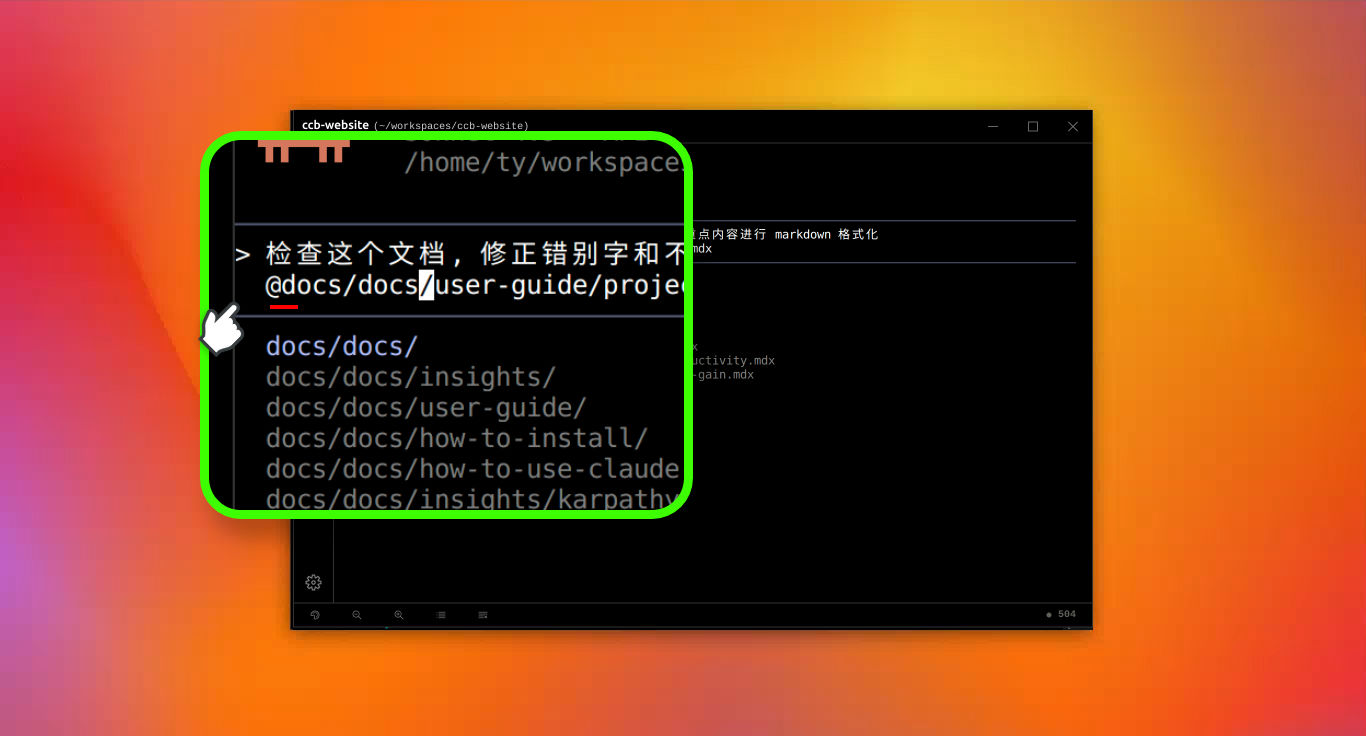
引用文件和目录的语法
基本语法涉及输入 @ 后跟文件或目录路径:
-
引用特定文件:
@path/to/your/file.js—— 这将把文件的完整内容包含在当前的任务对话上下文中。 -
引用目录:
@path/to/your/directory/—— 这将提供包含文件信息的目录列表,但不会包含其中所有文件的内容。我们可以在引用目录之后告诉 Claude Code 想要它读取的文件类型。
使用 @ 的具体操作示例
示例 1: 查看文件内容
提示词: 请帮我阅读 @src/components/Header.js 并解释其主要功能 —— Claude Code 会自动读取 Header.js 的内容并进行分析。
示例 2: 同时引用多个文件
提示词: 对比 @src/styles/main.css 和 @src/styles/mobile.css 的差异 —— Claude 会同时读取两个 CSS 文件并进行比较分析。
示例 3: 引用目录查看结构
提示词: 列出 @src/api/ 目录下的所有文件,并简要说明每个文件的作用 —— Claude 会展示目录结构并分析各个文件。
总结
虽然命令行 @ 引用是标准操作,但在处理大型项目长路径或中文文件名时,纯键盘输入存在易出错及交互割裂等局限性。因此,我们推荐使用图形界面文件树功能来快速插入文件引用。