简单直观的文件操作:使用项目文件面板
虽然通过命令行输入 @ 是 Claude Code 提供的标准引用操作,旨在为 Claude 提供明确、结构化的上下文,但当需要处理的文件增多时,纯键盘输入存在显著的局限性:
- 路径记忆负担: 手动输入长路径不仅依赖记忆,且极易出错。
- 中文输入挑战: 在处理中文文件名时,配合拼音输入法使用
@符号往往会因为全角与半角字符的切换导致交互割裂,这在实际操作中往往是一场“噩梦”。
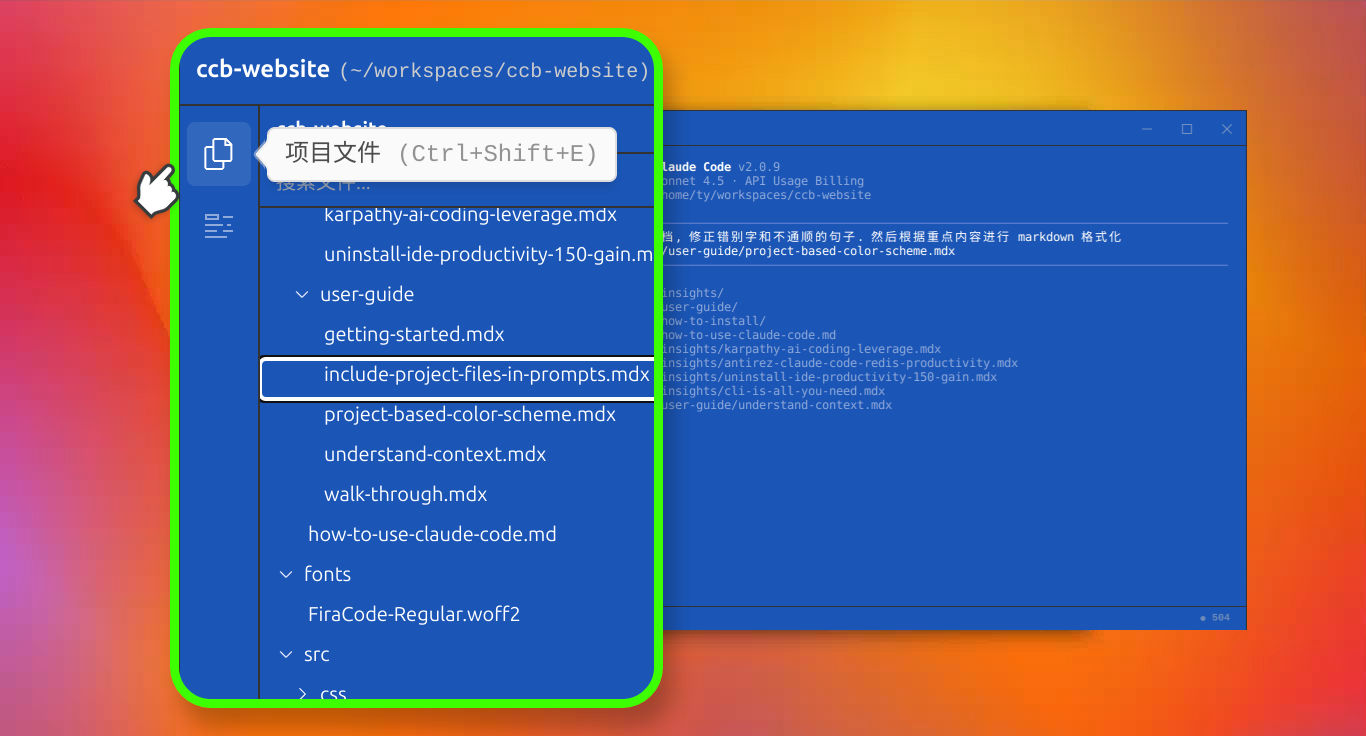
为了解决这些痛点,Claude Code 启动器提供了更加直观的项目文件树面板。该面板位于屏幕最左侧垂直工具条的首位,是提升引用效率的进阶方案。
一、 打开项目文件面板
项目文件面板是 Claude Code 交互式会话的一种增强机制。使用面板,你可以摆脱冗长的路径描述,以最直观的方式管理对话中所需的资源。
按窗口画面左上角的工具栏第一个按钮打开项目文件面板。或者通过按快捷键 Ctrl + Shift + E 打开这个面板。
二、 浏览项目文件
面板采用了开发者熟悉的树状结构,提供了与主流 IDE(如 VS Code,Cursor 等)一致的视觉体验:
- 所见即所得: 你可以清晰地查看当前项目下的所有文件,无需再凭记忆猜测目录结构。
- 智能的内容过滤: 面板原生支持 Git 忽略规则。它会自动读取项目中的
.gitignore文件,并自动隐藏其中定义的忽略项(如node_modules目录),确保你始终聚焦于核心业务代码,避免杂讯干扰。 - 键盘辅助导航: 除了鼠标点击,你还可以利用键盘的上下方向键在文件树中穿梭,通过左右方向键展开或折叠目录。
三、 高效搜索文件
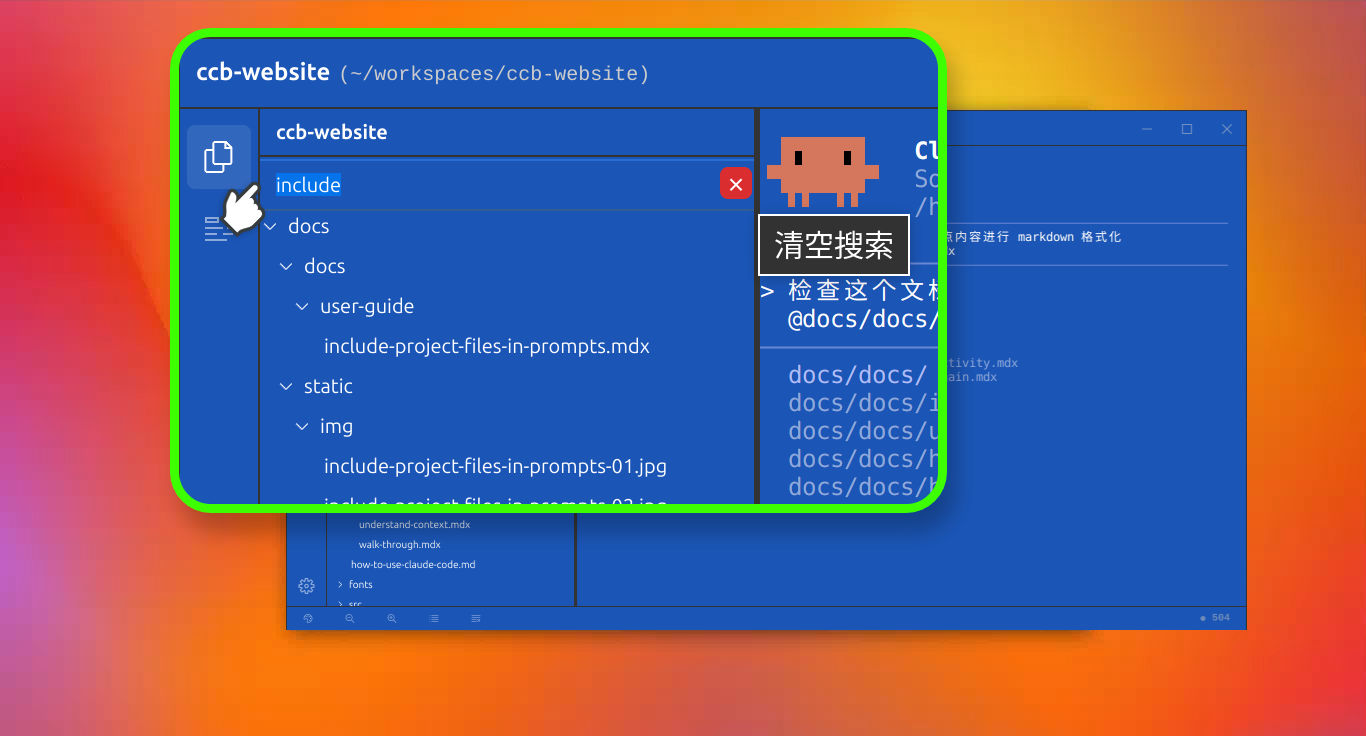
对于结构极其复杂的项目,面板提供了高响应性的全局搜索功能:
- 即时过滤: 目录上方内置了搜索框,只需输入文件名的关键词,面板就会快速过滤并定位目标文件。
- 毫秒级定位: 这种方式避开了逐层寻找目录的繁琐,在处理深层嵌套的项目结构时尤其高效。
四、 快速插入文件引用
这是提升提示词编写速度的核心环节,面板支持多种快捷引用方式:
- 高效的双击机制: 在面板中找到目标文件或目录后,通过鼠标双击操作即可将其引用直接插入到对话框中。Claude 会自动获取指定文件或资源的内容并将其包含到当前的上下文中。
- 一键批量引用: 在进行代码审查或多文件对比时,你可以通过连续的双击或配合键盘回车键(Enter),快速将多个文件(如
@file1.js和@file2.js)加入到提示词中。 - 区分文件与目录:
- 引用特定文件会包含该文件的完整内容。
- 引用目录则会提供该目录的文件列表信息,方便你随后指引 Claude Code 读取目录下的所有或特定类型的文件。
总结
对于追求极致效率的开发者而言,图形界面文件树面板不仅是 @ 命令行操作的有力补充,更是处理复杂引用场景时的首选方案。它将路径查找、中文字符输入及文件过滤等繁琐环节进行了视觉化整合,极大地节省了编写提示词的时间。建议在日常开发中优先使用左侧工具条的第一个按钮,开启更直观、更高效的 AI 编程交互体验。